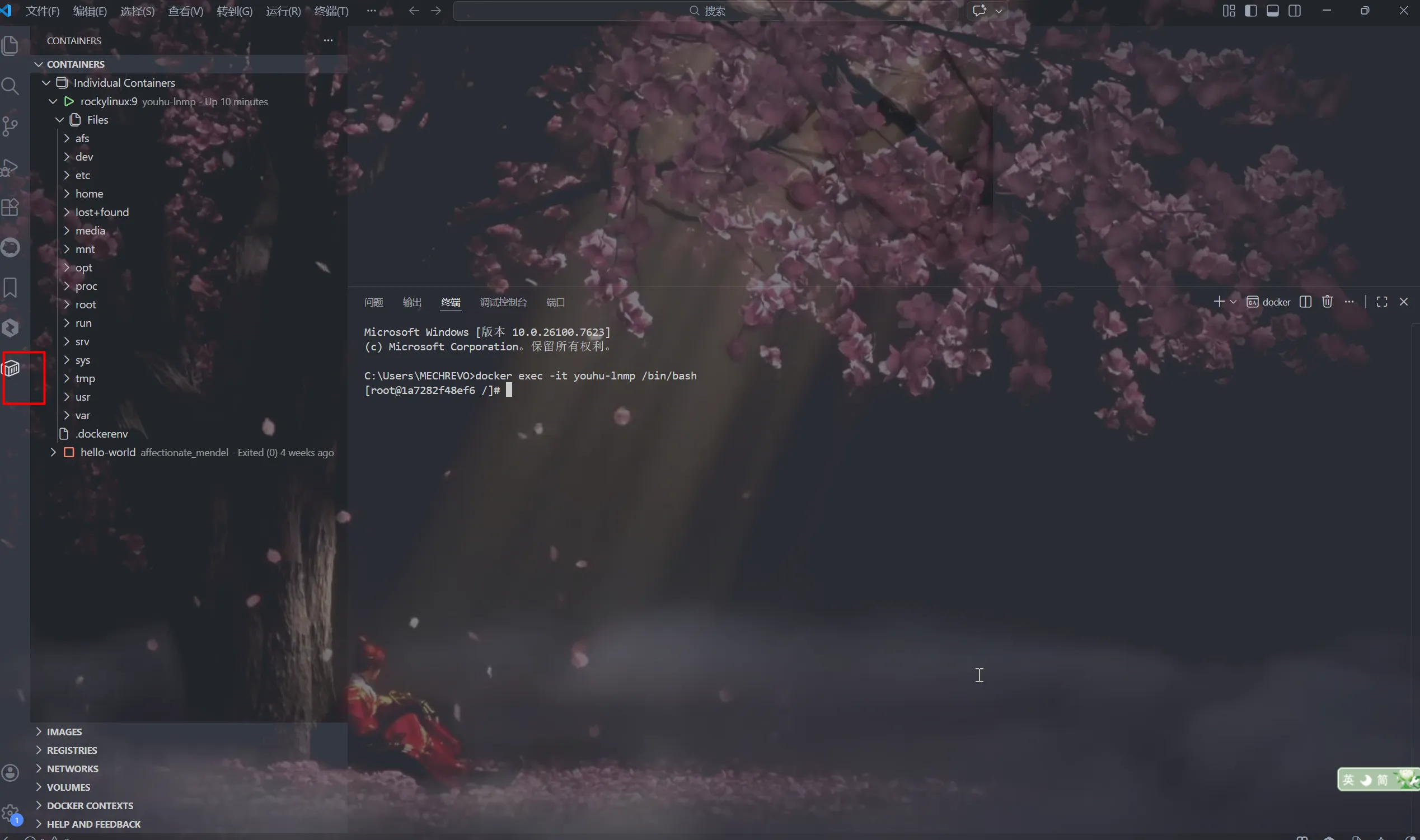
安装Docker Desktop
下载 Docker Desktop去 Docker 官网下载:https://www.docker.com/products/docker-desktop/选择 “Windows” 版本,直接下载安装包。
安装 Docker Desktop
○ 双击安装包,一路点 “Next” 即可。
○ 安装完成后,重启电脑让设置生效。启动并验证
○ 重启后,在桌面找到 “Docker Desktop” 图标,双击打开。
○ 等它加载完成后,打开终端,输入:docker --version如果能显示版本号,就说明安装成功啦!
docker --version配置国内加速镜像
● 打开 Docker Desktop → 点击右上角齿轮图标(Settings)
● 找到 Docker Engine 选项
● 在配置文件里加入国内镜像地址
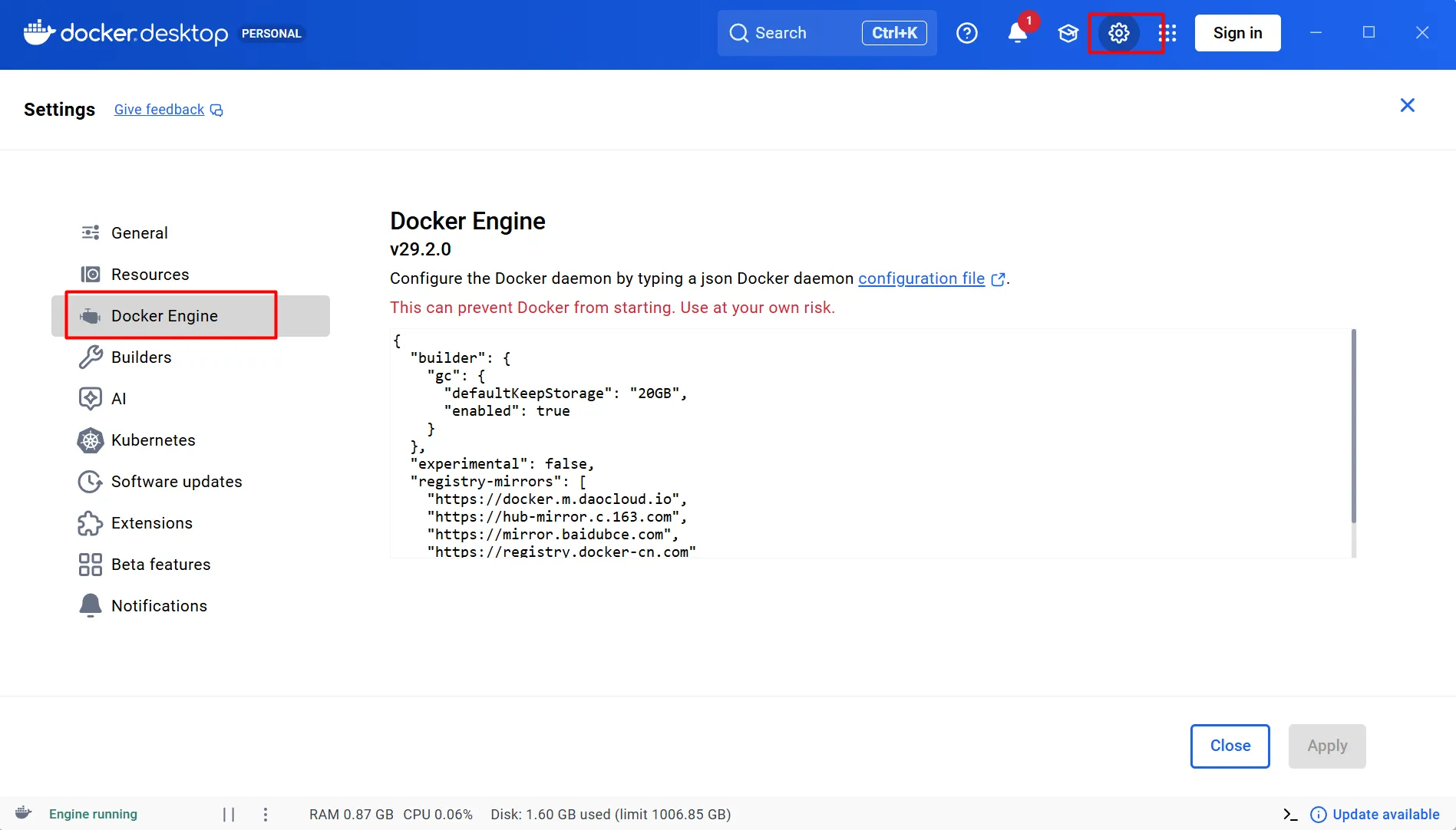
配置如下:
{
  "builder": {
    "gc": {
      "defaultKeepStorage": "20GB",
      "enabled": true
    }
  },
  "experimental": false,
  "registry-mirrors": [
    "https://docker.m.daocloud.io",
    "https://hub-mirror.c.163.com",
    "https://mirror.baidubce.com",
    "https://registry.docker-cn.com"
  ]
}
点击 Apply & restart,Docker 会自动重启生效。
更改存储路径
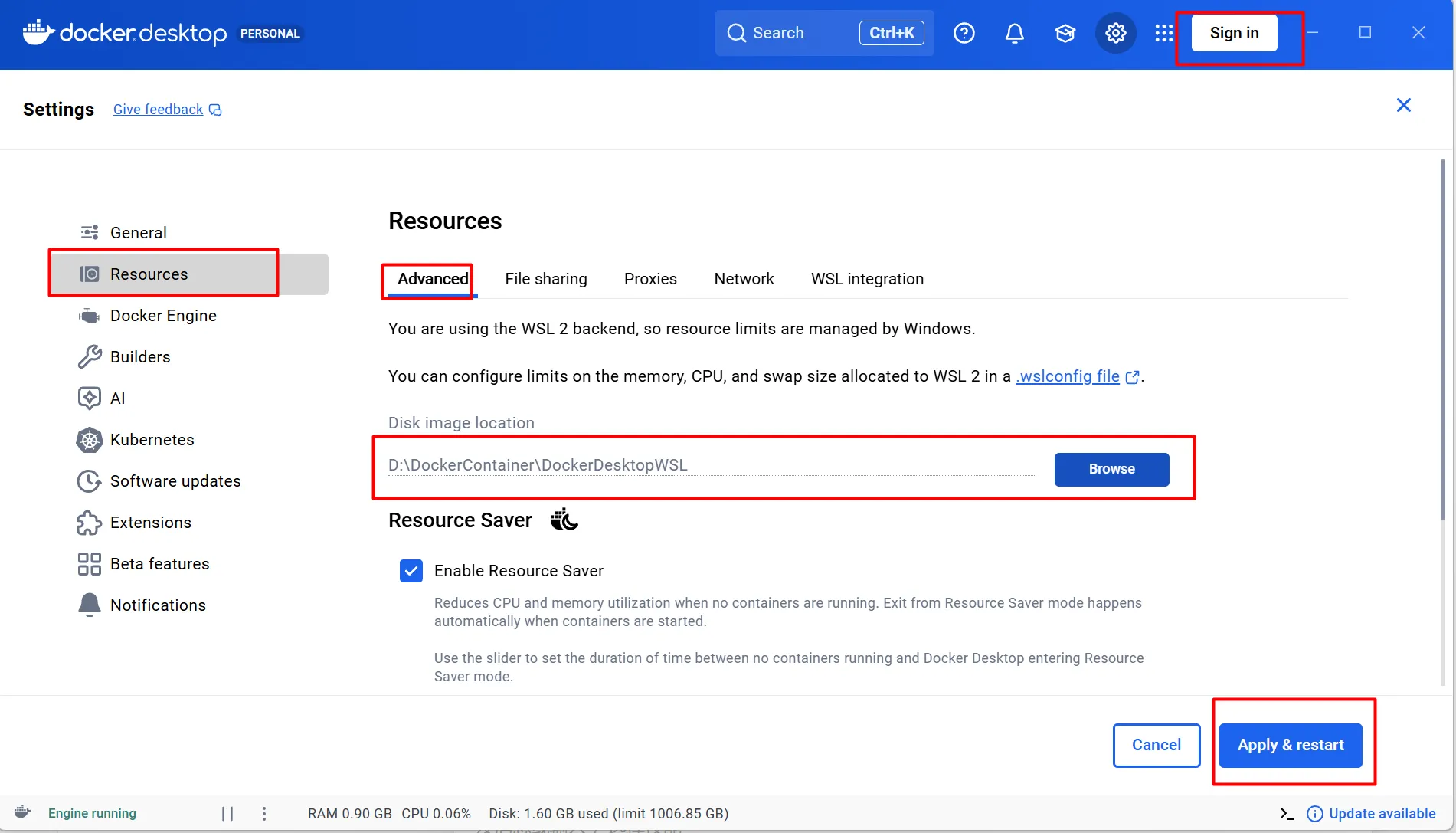
● 打开 Docker Desktop → Settings → Resources → Advanced
● 在 Disk image location 里,点击 Browse,选择你 D 盘的 D:\DockerContainer 文件夹(自建)
● 点击 Apply & restart,Docker 会自动把所有数据迁移到这个新目录里
● 等待重启完成后,咱们的 Docker 数据就全部搬到 D 盘啦,再也不用担心 C 盘被占满~
准备容器
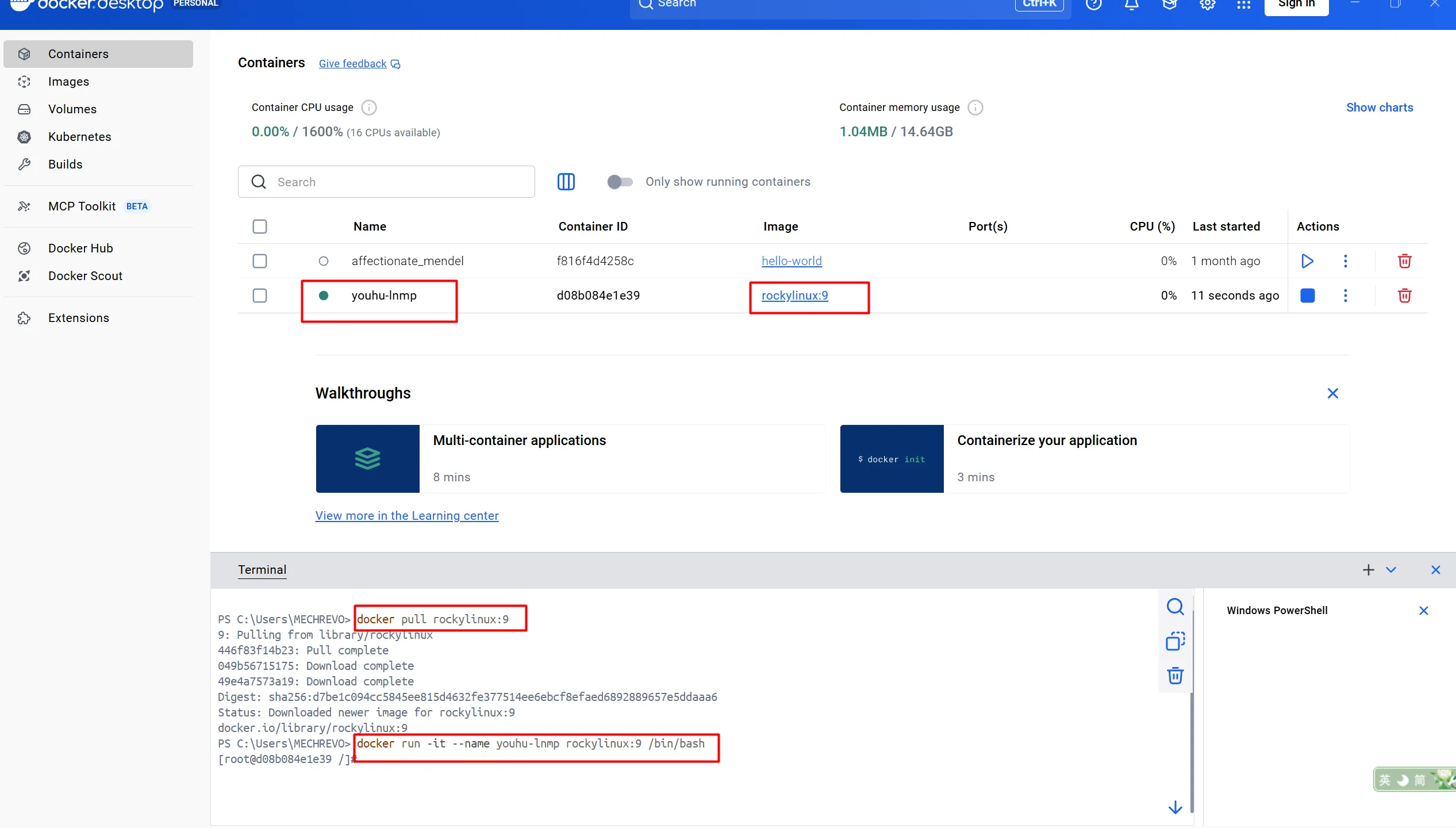
拉取 Rocky Linux 9 基础镜像
docker pull rockylinux:9启动交互式容器(进入容器内部)
docker run -d -p 8080:80 -p 444:443 -p 2222:22 -p 3001:3000 -p 6001:6000 -p 8001:8000 -p 9003:9001 -p 9004:9002 --privileged=true --name lnmp-base rockylinux:9 /usr/sbin/initdocker exec -it lnmp-base /bin/bash/usr/sbin/init:
RockyLinux 是系统镜像,默认启动时如果没有指定「常驻进程」,容器会认为任务完成,立刻退出;
/usr/sbin/init 是系统初始化进程,能让容器一直运行,你才能进容器装 LNMP、启动服务。
--privileged=true:
装 LNMP 时需要启动 mysqld、nginx、php-fpm 等系统服务,普通容器权限不够,加这个参数能提升容器权限,避免装完服务启动失败
或者
docker run -it -p 8080:80 -p 444:443 -p 2222:22 -p 3001:3000 -p 6001:6000 -p 8001:8000 -p 9003:9001 -p 9004:9002 --privileged=true --name lnmp-base rockylinux:9 /bin/bash| 参数 / 命令 | 作用 |
|---|---|
| -it | 两个参数的组合:-i:保持标准输入打开(允许你输入命令)-t:分配一个伪终端(显示命令行界面) |
| --name youhu-lnmp | 给容器起个专属名字 “youhu-lnmp”,方便后续管理(比如启动 / 停止容器) |
| rockylinux:9 | 指定要基于哪个镜像创建容器 |
| /bin/bash | 容器启动后要执行的程序:打开 bash 命令行,让你能操作容器内部 |
别忘了进入root/下
cd之后就可以安装配置环境了
vscode 安装docker插件
dockcer exxc -it lnmp-base /bin/bash